
Этот урок — часть серии Начало работы. День 1, Неделя 3, Месяц 2.
Проблема: проект общий, а участники — разные
На прошлой неделе вы пригласили команду в облачный проект. Но вместе с командой появилась и новая проблема: тестировщик случайно переименовал рабочее пространство, а художник решил «навести порядок» в папке, над которой вы как раз работали. Никто не хотел навредить, просто у проекта пока нет настроек, которые учитывают разные роли людей.
На второй неделе мы сделали работу видимой для остальных, а теперь сосредоточимся на тех, кто её выполняет. Важно понять главное: общий доступ к проекту не означает, что каждому участнику нужны одинаковые возможности.
Роли определяют, кто вы в проекте, а права — что вам доступно
Эти понятия связаны, но отвечают за разные вещи:
- Роль описывает положение в проекте: например, это участник команды, лидер или гость.
- Права определяют доступные действия в конкретных рабочих пространствах — например, в геймдизайне, задачах или настройках.
Представьте, что роль — это пропуск, а права — двери, которые он позволяет открыть. Сегодня разберёмся с пропусками, а завтра настроим сами двери.
Где настроить роли: Настройки → Права и роли
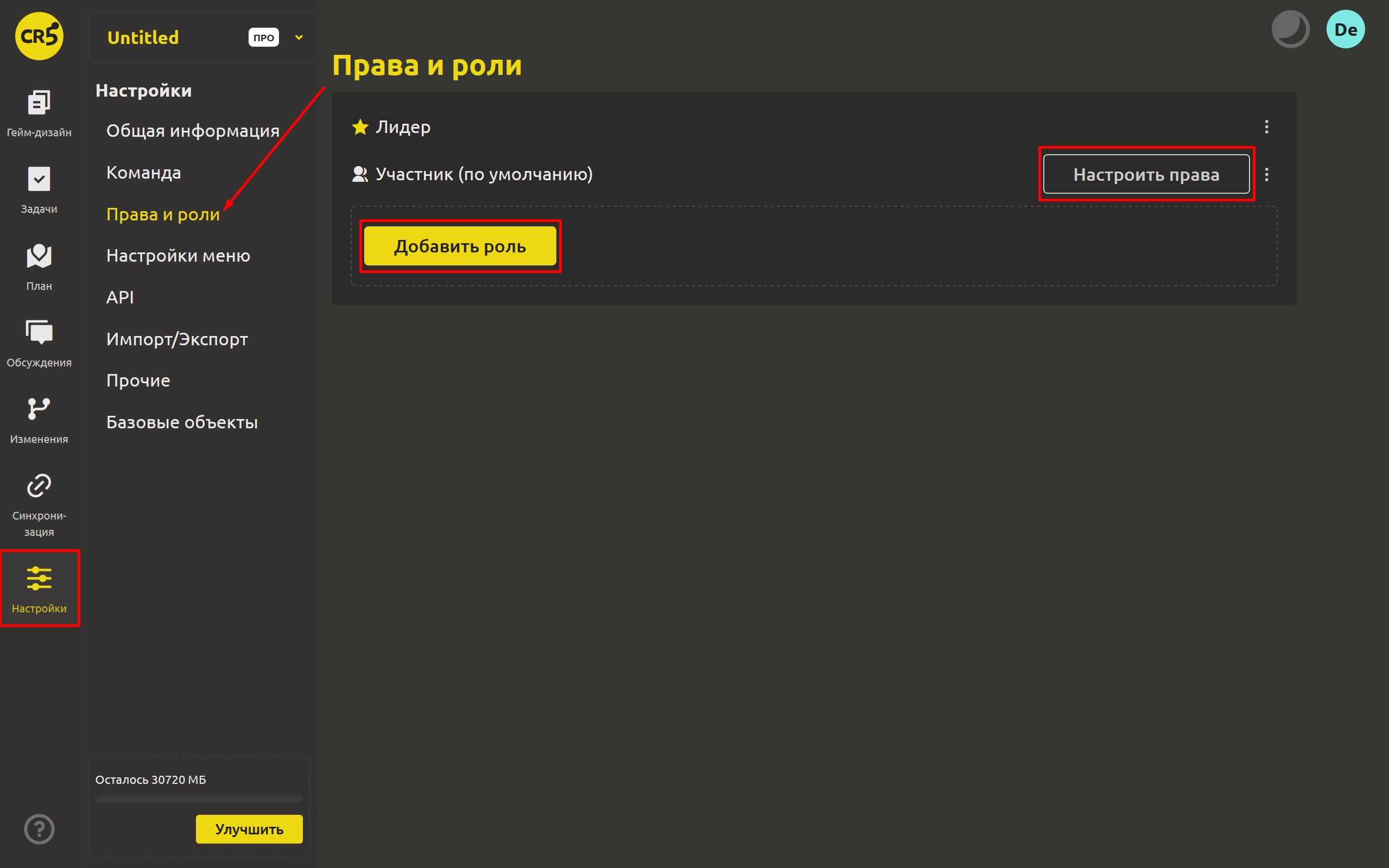
Откройте раздел Настройки → Права и роли. Здесь собраны роли проекта, а административная роль отмечена звёздочкой. По умолчанию доступны две роли:
- «Лидер» — администратор проекта. Только он видит элементы управления на этой странице и может создавать, редактировать и удалять роли.
- «Участник» — стандартная роль команды. Её автоматически получает каждый приглашённый пользователь, как мы рассказывали в статье о приглашениях.
Есть и «Гость» — роль с наиболее ограниченным доступом. Она используется как базовый вариант, если другая роль не назначена, поэтому в общем списке ролей её нет. В итоге предусмотрены три основных сценария: управлять проектом, работать в нём или иметь ограниченный доступ для просмотра.
Если нужно изменить роль конкретного человека, перейдите в Настройки → Команда и нажмите «Изменить роль {участник}». После этого останется подтвердить действие в диалоге «Вы уверены, что хотите изменить роль?». Здесь же отображается счётчик участников, поэтому список команды и назначенные роли удобно проверять в одном месте.
Что делать, если стандартных ролей недостаточно
Для небольшой команды стандартнызх ролей может хватить, но в студии задачи распределены сложнее. Например, внешнему тестировщику не нужен полный доступ к проекту, а комьюнити-менеджеру незачем менять балансировку. В таких случаях пригодится кнопка «Добавить роль».
При создании роли нужно указать название и при необходимости включить флажок «Сделать ролью по умолчанию»: «Если вы зададите роль по умолчанию, все новые участники проекта получат эту роль». Так, студия может установить роль «Художник» по умолчанию и не назначать её вручную после каждого приглашения.
В меню роли доступны команды «Редактировать роль» и «Удалить роль». Если роль установлена по умолчанию, рядом появится соответствующая пометка — («Установлено по умолчанию»). При удалении система предупредит: «Все участники с этой ролью получат роль по умолчанию». Иными словами, участники не потеряют доступ к проекту, а перейдут на стандартную роль. Удалить административную роль и роль по умолчанию нельзя.
Кто может управлять ролями
Здесь важно учитывать ограничение, связанное с безопасностью: страница «Права и роли» и все элементы управления на ней доступны только Лидеру. Кроме того, настройка ролей входит в облачное пространство PRO. Остальные участники могут работать над проектом, но не могут самостоятельно менять правила доступа.
Рядом с каждой ролью, кроме административной, есть кнопка «Настроить права». Она ведёт к следующему шагу — настройке доступа к отдельным рабочим пространствам. Подробнее об этом читайте в следующей статье.
Важные ограничения
- Роли доступны в облачном пространстве по тарифу PRO — 300 руб./мес. за участника. Предусмотрен 30-дневный пробный период без привязки карты, в течение которого все описанные в статье функции доступны полностью.
- В десктоп-приложении командных функций нет: роли, приглашения и управление участниками относятся к облачному пространству. Локальные проекты принадлежат только вам.
Что дальше: настройте права для каждой роли
Назначить человеку роль — ещё не значит ограничить его действия. В следующей статье разберём, как связать роли с рабочими пространствами и настроить доступ вплоть до отдельных карточек.
Далее: «Художник не должен переписывать вашу балансировку — права, вплоть до одной карты»
FAQ
Чем «Лидер» отличается от «Участника»?
«Лидер» — администратор проекта: он управляет ролями, может приглашать и удалять участников, а удалить самого Лидера из проекта нельзя. «Участник» — стандартная роль, которую получает каждый новый приглашённый пользователь. Обе роли позволяют выполнять действия в рамках назначенных прав, но управлять доступом может только Лидер.
Стоит ли создавать собственные роли?
Если всем участникам нужен одинаковый доступ, стандартных ролей «Участник» и «Лидер» обычно достаточно. Пользовательские роли пригодятся, когда возможности нужно разделить: например, тестировщику оставить чтение и комментарии, художнику разрешить редактировать дизайн, но не задачи, а инвестору открыть только для чтения.
Что будет с участниками, если удалить назначенную им роль?
Доступ к проекту у них сохранится: после подтверждения удаления участники автоматически перейдут на роль по умолчанию. Если такая роль не настроена, они получат базовый доступ участника. Система не лишает их доступа незаметно.
Можно ли управлять ролями в десктоп-приложении?
Нет. Десктоп-приложение — бесплатный офлайн-инструмент для работы с геймдизайном, а роли, приглашения и права доступа настраиваются в облачном пространстве, где доступны командные функции.