
Запуск и отладка диалога в редакторе IMS Creators
Этот туториал — часть серии «Начало работы»: День 4, Неделя 1, Месяц 3.
Проблема: пока не запустишь диалог, не поймёшь, как он работает
В сценарии уже настроены реплики, персонажи, развилки и логические переменные, но в голове тайминг всегда идеален, а заблокированных опций не существует. Но стоит запустить сценарий, и реплика, казавшаяся естественной, вываливается на три предложения раньше срока.
С первой статьи мы учились проектировать граф, а на прошлой — задавать ему память. Сегодня мы научим граф проигрываться в нативной сцене и отлаживать логику шаг за шагом.
«Запусть в режиме демонстрации»
Обратите внимание на панель сценария: там расположен значок Play с всплывающей подсказкой «Запусть в режиме демонстрации».
Кликните по ней — плеер откроется прямо в рабочей области редактора. Никаких экспортных скриптов, сторонних движков и долгой сборки проекта.

В окне плеера сцены воспроизводятся пошагово:
- Текущая реплика и активное поле «Персонаж», которого мы привязали в статье.
- Интерактивные варианты ответов. Опция «Огнетушитель», чьё условие вчера не было выполнено, отображается недоступной: игрок видит пункт, но выбрать его не может.
- Линейная реплика без развилок показывает единственную кнопку «Продолжить», переводящую поток дальше.
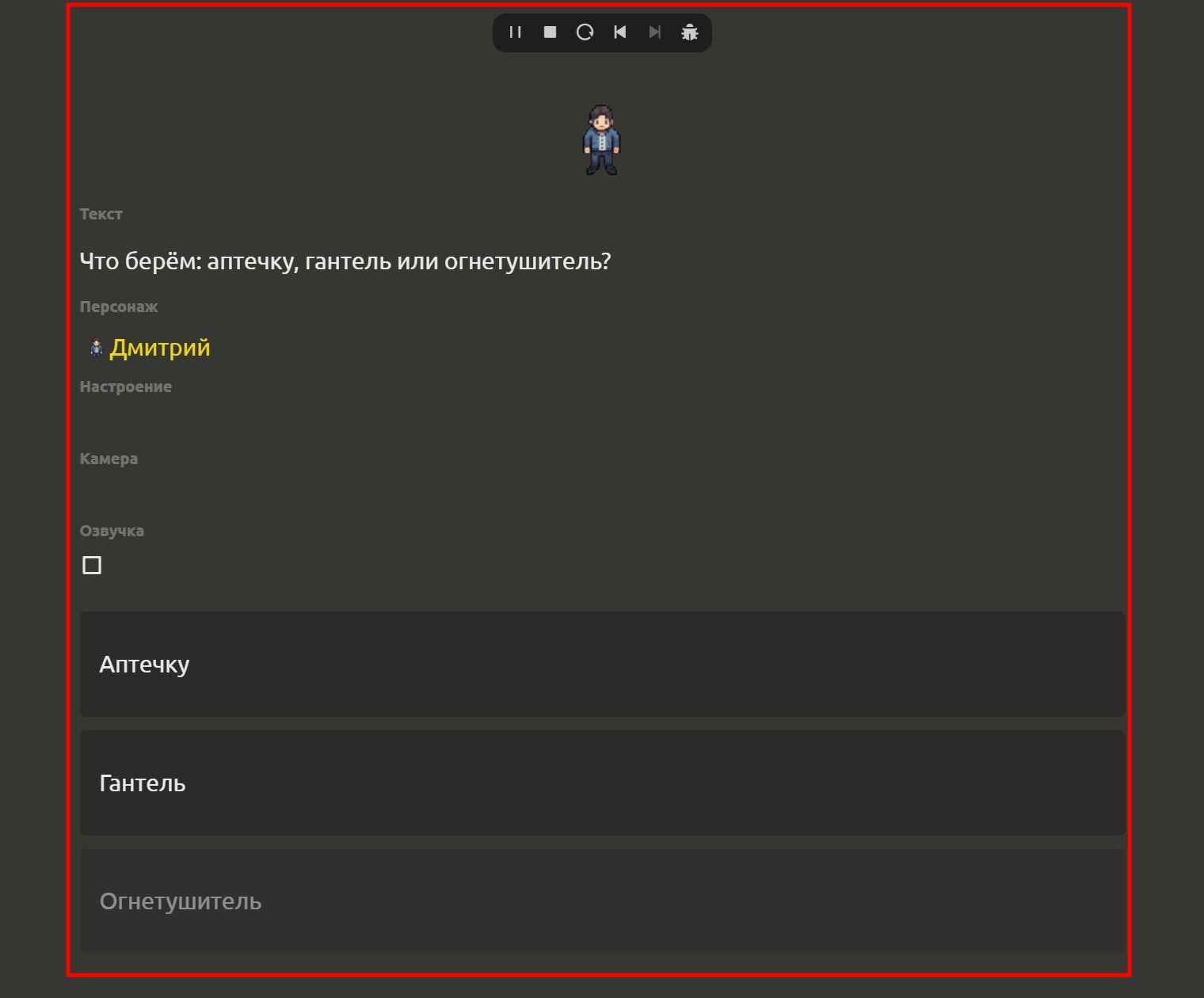
Плеер дает полный контроль над воспроизведением. С помощью кнопок «Пауза» и «Возобновить» можно остановить диалог и продолжить его с того же места, «Остановить» сбрасывает прогон, а «Перезапустить» отправляет сценарий в исходную точку от узла «Старт». Так оценивают органичность реплик ровно в том виде, в котором их услышит игрок. При этом режим демонстрации не меняет структуру графа, а строго исполняет нарисованную логику.
Тестирование не обязательно начинать с начала. Кликните правой кнопкой мыши по любому узлу и выберите «Запустить с этого узла» — плеер сразу стартует с выбранной реплики.
Это экономит время: пропускайте затяжное вступление на десятом прогоне, изолированно проверяйте спорные ветки или тестируйте сценарии отказа. Единственное исключение — сервисные узлы «Комментарий»: исполняемого кода в них нет, поэтому запустить с них проигрывание нельзя.
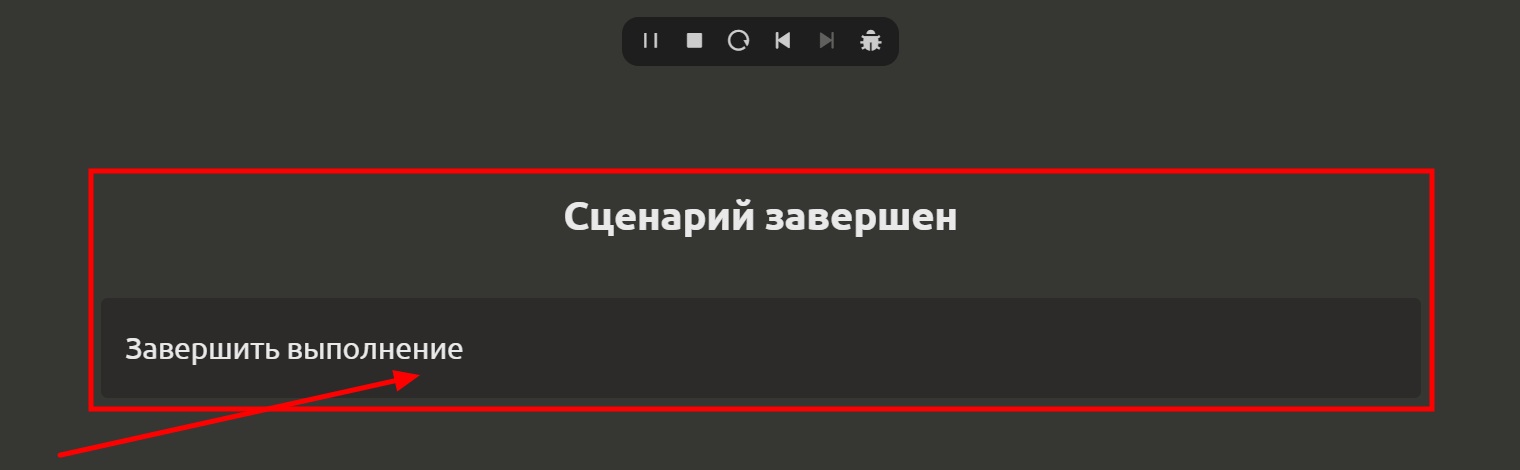
Как только граф доходит до финала, редактор выводит системное уведомление: «Сценарий завершен». Кнопка «Завершить выполнение» закрывает сессию плеера.
Если в графе допущена критическая ошибка, редактор заблокирует запуск и выдаст точную диагностику: «В сценарии нет начального узла». Системный переводчик не пытается самостоятельно определить, как должен работать сценарий, а сообщает об ошибке, если не может продолжить выполнение. Добавьте узел «Старт» из первой статьи, соедините его с первой репликой и повторите запуск.
«Запусть в режиме отладки»
Если режим демонстрации отвечает на вопрос «как диалог воспринимается на слух?», то режим отладки закрывает инженерный вопрос: «почему система сработала именно так?». Вторая кнопка на панели — «Запусть в режиме отладки» переводит сценарий под ваш пошаговый контроль:
- Элементы управления «Шаг вперед» и «Шаг назад» пошагово проводят выполнение по графу. Редактор подсвечивает активные реплики и пройденные связи. Момент изменения вчерашней переменной фиксируется строго в узле «Задать переменную». Вам больше не придется гадать, почему сработала альтернативная ветка.
- Контекстная команда «Отладить этого узла» (правый клик по узлу) мгновенно запускает сессию отладки с выбранной точки. Это позволяет изолированно протестировать цепочку ошибок без прохождения вводных сцен или войти в циклическое меню вторничного урока сразу на третьей итерации.
- Предустановка состояния перед тестом. Боковая панель «Переменные» остается активной в процессе отладки, отображая стартовые значения. Изменить состояние вручную в инспекторе проще, чем заново воспроизводить всю последовательность игровых событий. Откройте диалог «Управлять переменными» и принудительно задайте
hasKey = trueдо старта плеера. Опция «Огнетушитель» разблокируется на первом же шаге без ручного поиска ключа.
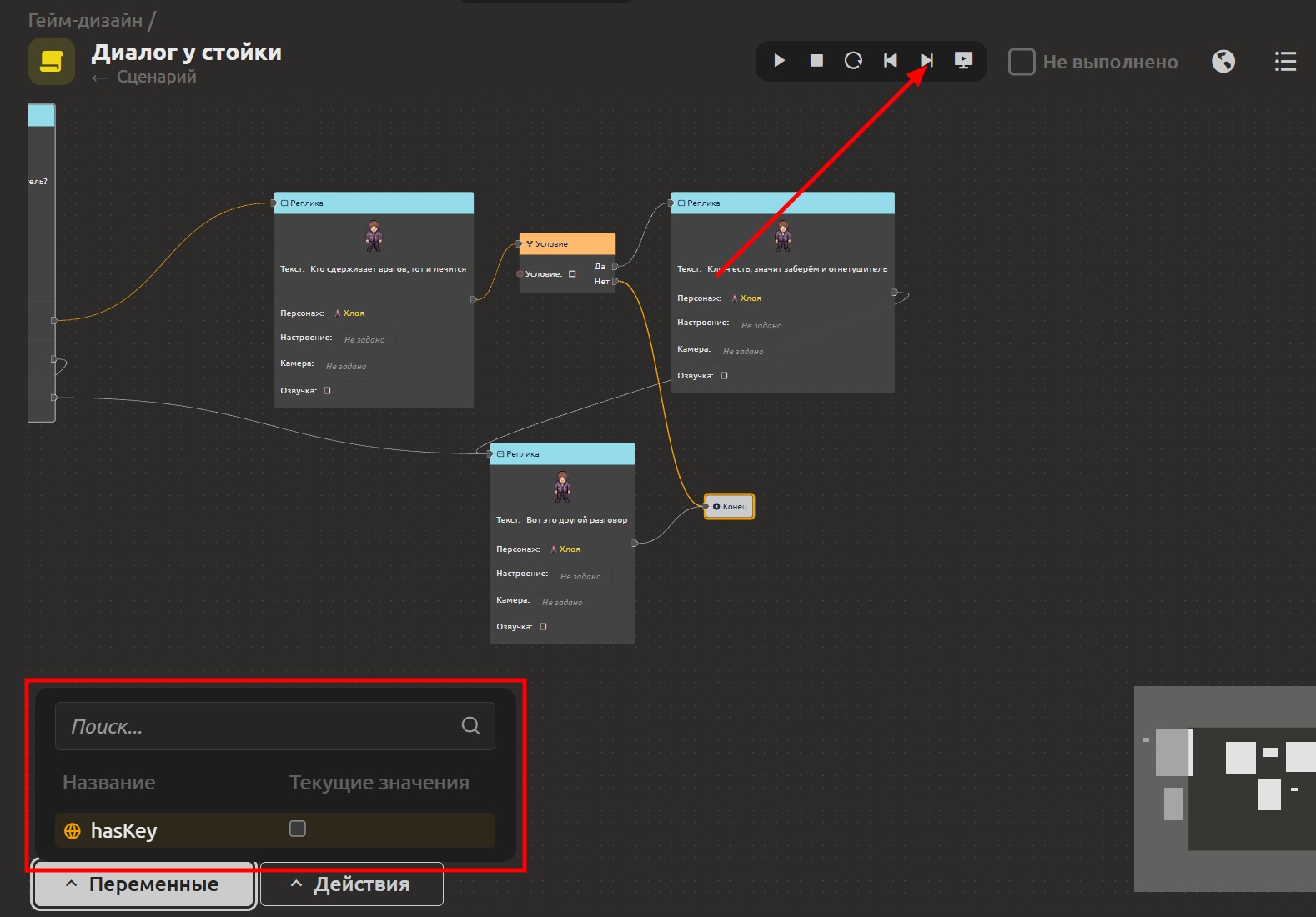
Комбинируйте оба инструмента в повседневной работе. Используйте режим демонстрации для оценки художественного стиля, а режим отладки — для алгоритмов: проверки развилок узла «Условие» и условных ограничений выборов.
В отладчике сохраняется полный стек управления — кнопки «Пауза», «Остановить» и «Перезапустить» позволяют остановить исполнение в любой точке и перезапустить ветку заново.
Что дальше: тот же запуск внутри игры
Два режима подчиняются единому принципу: встроенный запуск отражает реальное поведение диалога. Затем наша логика выйдет за пределы редактора. Сконвертированный в JSON граф будет выполняться внутри движка Godot с помощью нативного плеера imsc-script-godot — подробный разбор читайте в материале «Запустите диалог в Godot».
Попробуйте сами: https://imsc.space/app/try, Запустите сценарий, затем включите режим отладки с помощью кнопки «Запустить в режиме отладки» и сделайте один шаг вперёд, чтобы проследить, как передаётся значение переменной. Если какая-то реплика звучит неестественно или режет слух, вы только что нашли и исправили одну из самых простых ошибок ещё до того, как она попадёт в игру
FAQ
Нужна ли сборка игры, чтобы проверить диалог?
Нет. Оба режима проверки работают непосредственно в редакторе — в десктопном приложении или браузерной вкладке. Чтобы проиграть диалог или пошагово пройти по узлам, вам не понадобятся ни экспорт файлов, ни запуск игрового движка. Сессия плеера не изменяет исходный граф: она исполняет нарисованную схему, а любые правки вступают в силу при следующем прогоне.
Чем режим демонстрации отличается от режима отладки?
Режим демонстрации отображает пользовательский опыт игрока для проверки. Режим отладки дает инструменты точечного аудита: пошаговую навигацию «Шаг вперед» / «Шаг назад» и контекстный запуск «Отладить этого узла». Оба режима позволяют стартовать с любого произвольного узла через контекстное меню правой кнопки мыши.
Почему сценарий сообщает, что в нём нет начального узла?
Редактор выдает ошибку «В сценарии нет начального узла», если в графе отсутствует точка входа — узел «Старт». Создайте его через контекстное меню и соедините связью с первой репликой. Без узла «Старт» парсер не может определить стартовую позицию и блокирует запуск.
Можно ли проверить отдельную ветку и изменить значение переменной во время запуска?
Проверка отдельной ветки возможна: кликните правой кнопкой мыши по нужному узлу и выберите «Запустить с этого узла». Это позволяет протестировать локальную развилку или петлю без полного перепрохождения сценария.
Изменение переменных доступно только до старта сессии: установите требуемое «Значение по умолчанию» в инспекторе «Управлять переменными» на панели «Переменные». Динамическое переключение состояния в процессе отладки фиксируется автоматически при прохождении узла «Задать переменную».