
Этот материал входит в серию «Начало работы»: первый день первой недели третьего месяца.
Проблема: диалог есть в документе, но в игре он ещё не работает
Вы уже написали диалог: перепалка у стойки фуд-корта, три варианта ответа, всё аккуратно оформлено в документе, но как выстроить дальнейшую цепочку согласно каждому выбору игрока?
Приходится листать документ в поисках ответа: нужная реплика спрятана среди множества текста, тут же прописаны условия, в общем, то ещё зрелище. Ни один из документов нельзя запустить, чтобы посмотреть на диалог глазами игрока — услышать реплики по порядку и проверить, куда ведёт каждый выбор. Вместо тестирования начинаются обсуждения и догадки.
В прошлом месяце мы завершили работу над планом, который видит вся команда. Теперь переходим к следующему важному слою разработки — диалогам и сценариям, то есть к тому, через что игрок взаимодействует с игровым миром.
Почему обычного документа недостаточно
Диалог — это не просто текст. Он состоит из отдельных реплик, относящихся к каждому персонажу, а в определённых местах игрок выбирает, как разговор продолжится. В обычном документе можно описать такую структуру, но сама по себе структура остаётся линейной: по порядку прочтения.
Из-за этого приходится искать обходные решения:
- Варианты диалога прячутся в скобках: «альтернативная реплика, если…».
- Условия записываются отдельными примечаниями, которые легко забыть обновить.
- «Финальной» считается версия из файла, который редактировали последним.
- А проверка сводится к чтению вслух и попыткам представить, как всё будет работать в игре.
- Дубликаты документов для каждой версии.
Здесь поможет иной способ представленного Вами материала. Реплики останутся прежними, поменяется только их структура: граф, в котором каждая реплика или действие становится узлом, а связь между узлами показывает, ход истории. Давайте оформим наш сценарий:
Элемент «Сценарий»: диалог, собранный из узлов
В IMS Creators для таких задач предусмотрен отдельный тип элемента. Откройте меню проекта и выберите «Создать элемент» → «Сценарий». Используйте для создания диалогов, квестов или других игровых механик, в которых важна последовательность действий.
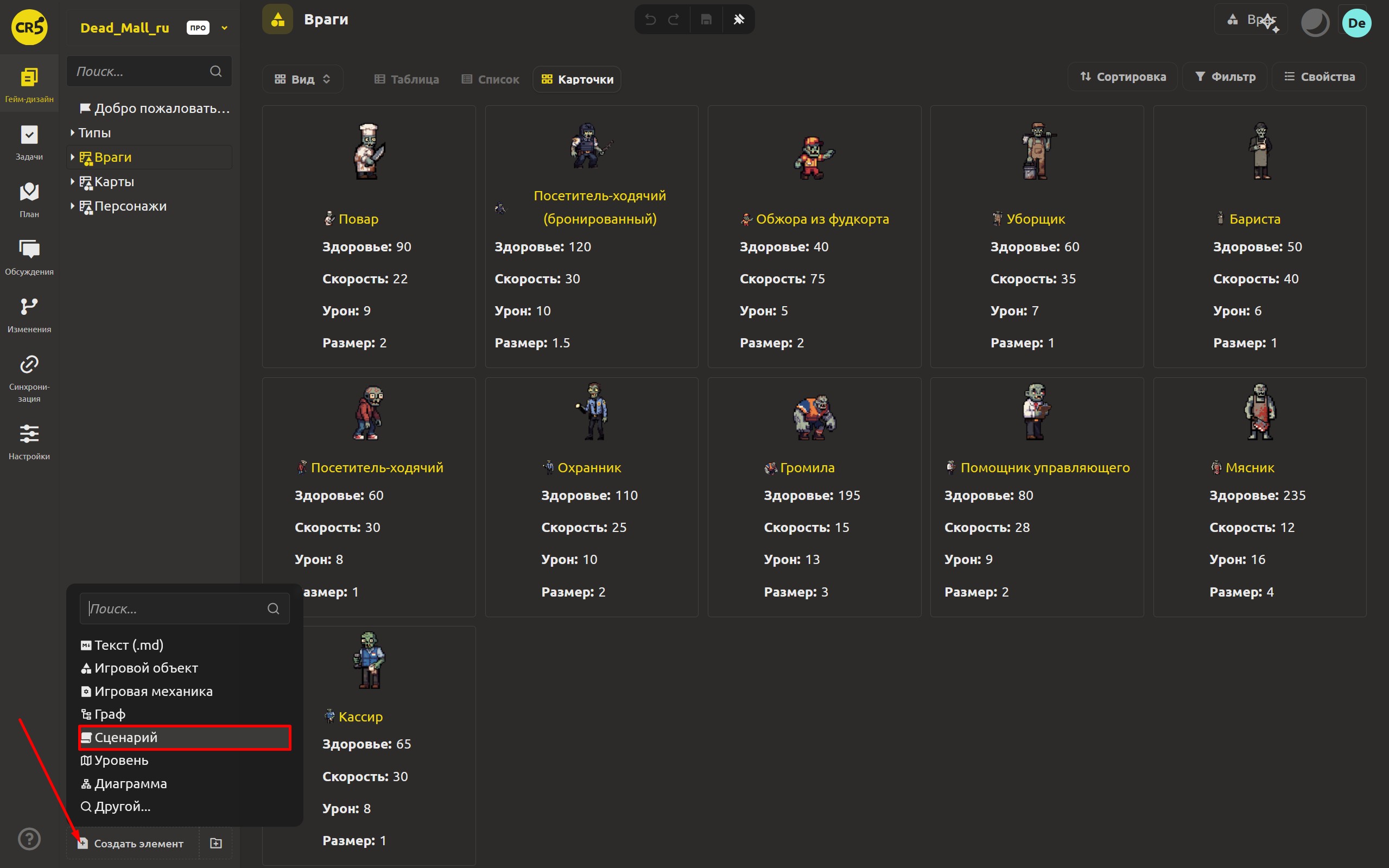
Важно:
- Во-первых, сценарий — такой же элемент проекта. Всё хранится в одном ГДД персонажами и коллекциями, которые вы создали в первом месяце, а открывать и редактировать можно как в браузере, так и в десктопном приложении. Никаких дубликатов и копирования.
- Во-вторых, создавать отдельный элемент необязательно. Если сценарий должен находиться рядом с другим содержимым, добавьте его прямо в существующий элемент через «Добавить блок» → «Редакторы» → «Сценарий».
Сам блок сохраняется в файле проекта в виде обычных данных: его можно использовать в сторонних сервисах и игровых движках.
Создаём первый узел
Откройте созданный элемент «Сценарий».
«В сценарии нет стартового узла. Кликните правой кнопкой мыши по полю, чтобы создать узел»
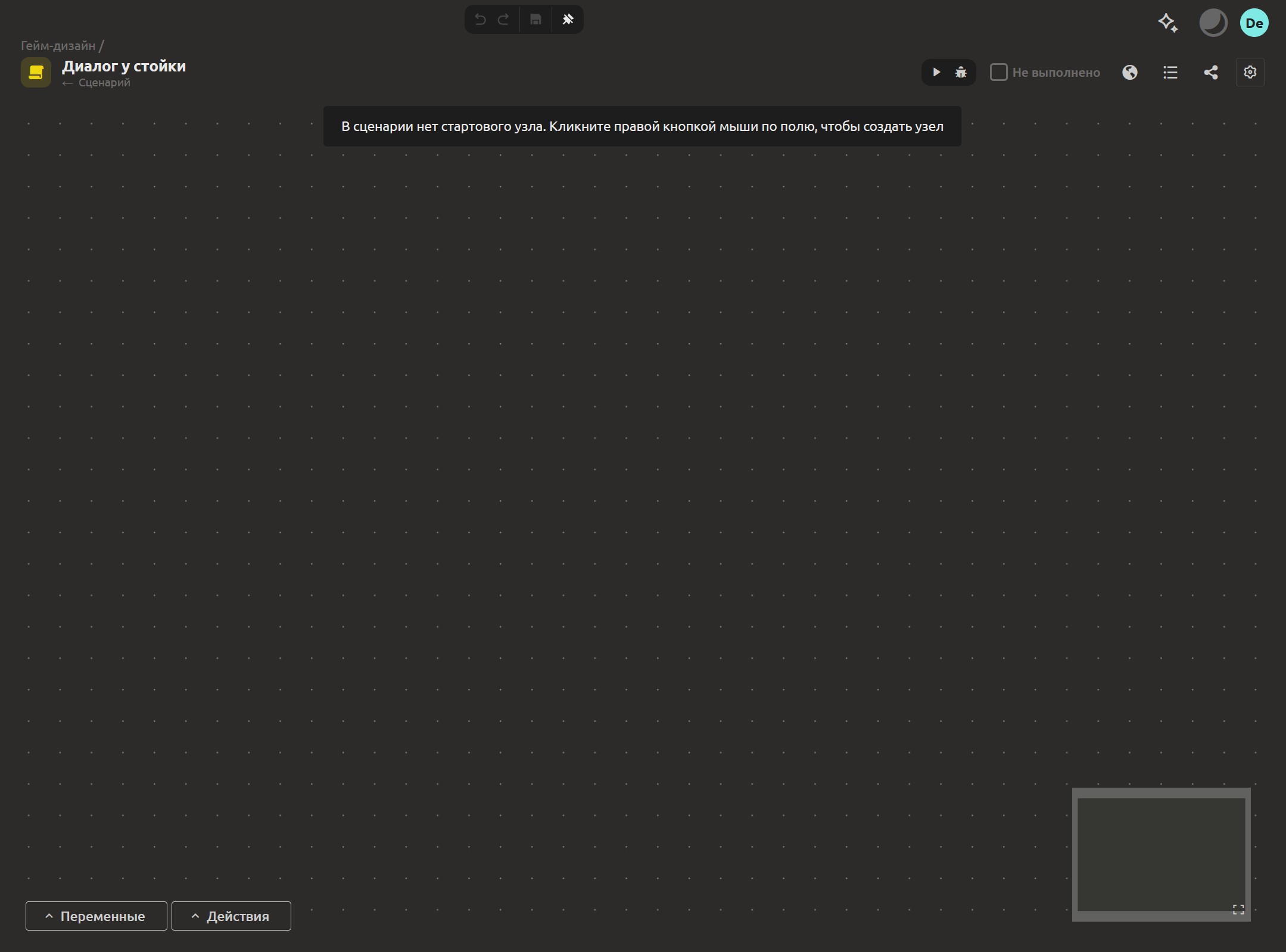
По сути, здесь уже описан основной принцип работы: нажмите правой кнопкой мыши на свободном месте, выберите нужный тип узла и разместите его на поле. В контекстном меню доступен весь набор элементов: «Старт», «Реплика», «Условие», «Триггер», «Вызвать сценарий», «Таймер», «Шанс», «Переход к», «Задать переменную», «Конец», а также узлы данных и «Комментарий». Пустое поле и длинный список узлов могут поначалу сбивать с толку. Но вместо того чтобы разбирать все инструменты сразу, давайте соберём и запустим один короткий диалог.
Начинаем с узла «Старт»
Для начала добавьте узел «Старт», его назначение прямо указано в описании: «Точка старта сценария». Именно отсюда начинается каждое выполнение графа, поэтому этот узел можно считать точкой запуска всей последовательности. Разместите его слева, а остальные элементы добавляйте правее, по ходу диалога.
Обратите внимание: без узла «Старт» сценарий не запустится, редактор сообщит, что для выполнения не хватает начальной точки. Подробнее с этим сообщением и другими проверками мы разберёмся в четверг.
Первый диалог за три шага
Весь процесс состоит из трёх шагов: сегодня посмотрим на них в общих чертах, а подробные инструкции появятся в отдельных статьях на этой неделе.
Шаг 1: реплики
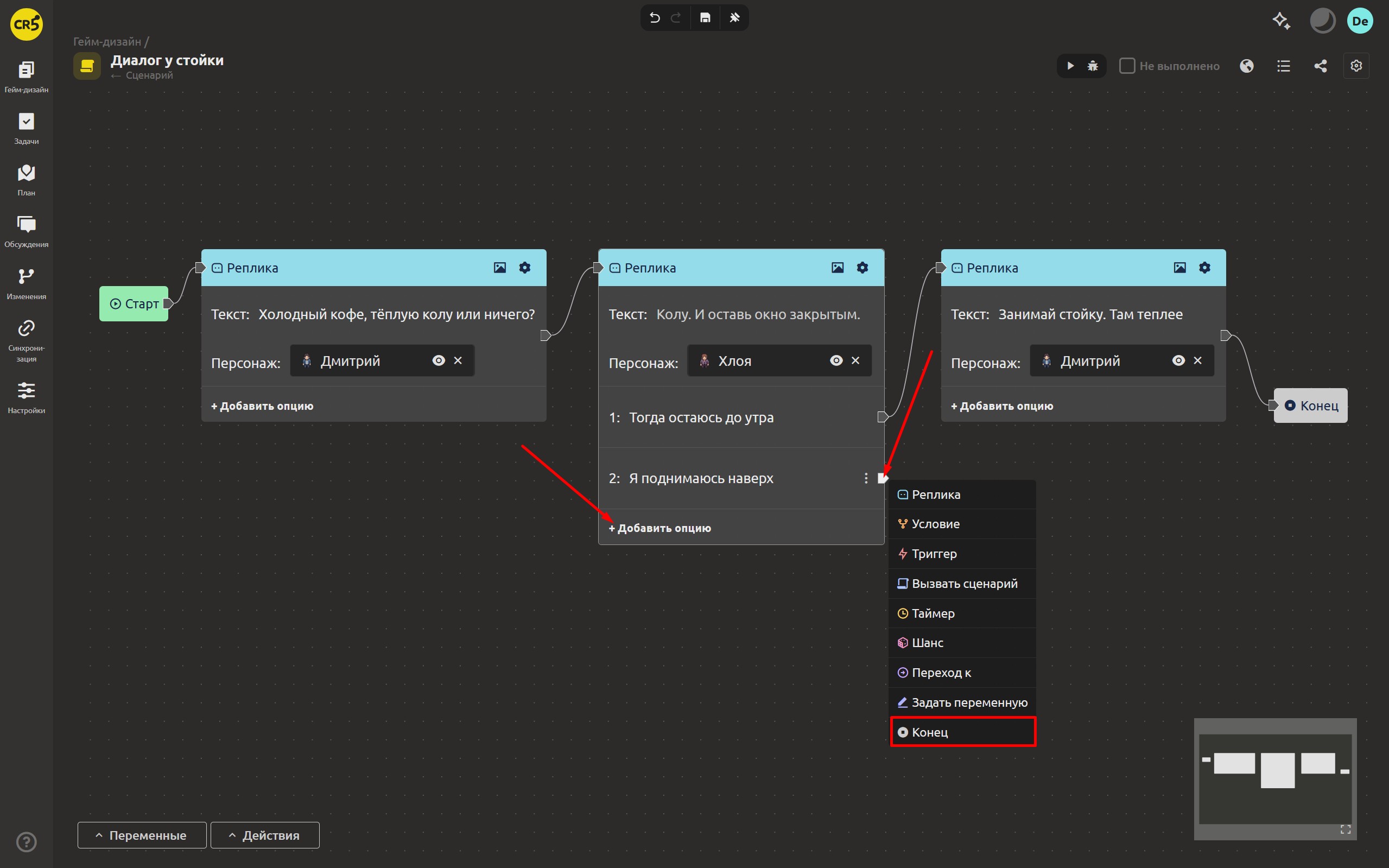
Нажмите правой кнопкой мыши и выберите «Реплика». В настройках строки укажите «Персонажа», который произносит эту фразу, а сам текст внесите в поле «Введите реплику». Один узел соответствует одному моменту разговора — одной реплике одного персонажа. Добавьте следующий узел с ответом собеседника, соедините их, и перед вами уже появится начало диалога.
Для первого примера возьмём короткую перепалку у стойки фуд-корта:
- Узел «Реплики» 1 — «Персонаж»: Дмитрий, текст: «Холодный кофе, тёплую колу или ничего?»
- Узел «Реплики» 2 — «Персонаж»: Хлоя, текст: «Колу. И оставь окно закрытым.»
Во вторник мы разберём это подробно: поле говорящего, изображение-обложка, собственные поля в каждой строке.
Шаг 2: развилка
Выберите узел Хлои и нажмите «Добавить опцию» — так создаётся вариант ответа, который сможет выбрать игрок. Затем соедините выходы с дальнейшими узлами. В нашем примере у Хлои будет два варианта: «Тогда остаюсь до утра» ведёт к новой реплике Дмитрия «Занимай стойку — там теплее.», после которой следует узел «Конец»; вариант «Я наверх» сразу переводит разговор к своему узлу «Конец». Теперь у каждого выбора есть понятное продолжение. Это и есть ветвящийся диалог: развилка видна на схеме, а при запуске игрок действительно может выбрать один из двух путей. Во вторник разберём построение дерева диалога подробнее и добавим петли, возвращающие разговор к предыдущим узлам.
Шаг 3: нажмите воспроизведение
Нажмите «Запустить в режиме демонстрации». На экране появится первая реплика и кнопки с доступными вариантами ответа. Выберите один из них — и сценарий перейдёт по соответствующей связи к следующей реплике. Когда диалог дойдёт до конца, появится сообщение «Сценарий завершен» и кнопка «Завершить выполнение». Весь тест занимает несколько секунд: не нужны ни сборка проекта, ни игровой движок. В четверг мы добавим к этому процессу режим отладки.
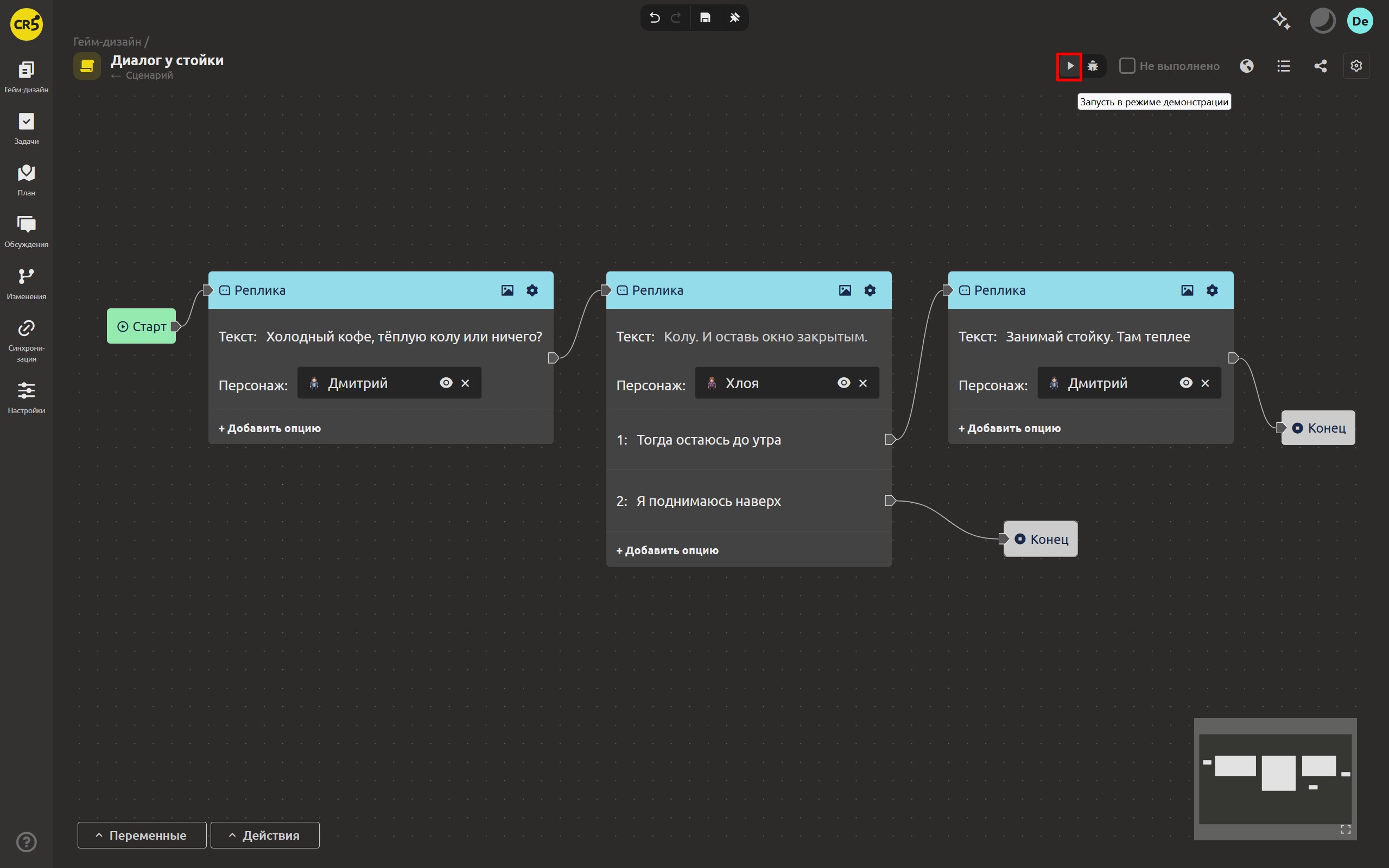
Итак, базовый цикл готов: реплики → выбор игрока → воспроизведение. В следующих статьях мы разберём каждый этап подробнее.
Что дальше: превращаем схему в дерево диалога
Завтра два первых шага: разберём настройки узла «Реплика», текст и изображение-обложку, а затем соберём полноценное ветвящееся дерево с петлями. Продолжение в статье «Постройте ветвящееся дерево диалога».
Попробуйте сами: откройте https://imsc.space/app/try, выберите «Создать элемент» → «Сценарий» и разместите на поле начальный узел «Старт», две «Реплики», одну опцию между ними и узел «Конец». Потратьте десять минут, и вы сможете запустить собственный короткий диалог прямо в редакторе.
FAQ
Что такое сценарий в IMS Creators?
Элемент «Сценарий» — это граф из связанных узлов: каждый узел обозначает отдельный момент: реплику, выбор или переход, а соединения показывают, куда пойдёт сценарий дальше. Он подходит для диалогов и квестов, а проверить его можно прямо в редакторе, без сборки проекта и запуска игрового движка.
Нужно ли уметь программировать, чтобы создать диалог?
Нет. Узлы добавляются через контекстное меню и соединяются мышью, а реплики вводятся прямо в редакторе. Когда понадобятся условия или переменные, их можно будет добавить тем же способом — без написания кода.
Можно ли создать сценарий в десктопном приложении?
Да. Сценарий является обычным элементом проекта, поэтому в браузере и десктопном приложении открывается один и тот же файл.
Сам элемент «Сценарий» - платная функция?
Нет. Сам редактор сценариев относится к разделу дизайна (gdd), на котором основано бесплатное десктопное приложение. Платная часть продукта — облачное рабочее пространство для совместной работы команды.
Чем сценарий отличается от диалога, написанного в документе?
Документ показывает текст в одном последовательном порядке, но не позволяет проверить варианты развития разговора. Сценарий сохраняет те же реплики, однако связывает их в граф — с порядком, развилками и завершениями. Поэтому диалог можно запустить прямо в редакторе, а позднее на этой неделе мы покажем, как работать с ним уже внутри игрового движка.