
Этот материал входит в серию «Начало работы»: третий день первой недели третьего месяца.
Проблема: каждый раз диалог развивается одинаково
Вчера мы построили полноценное дерево диалога: добавили варианты ответа, соединили узлы и настроили петлю, которая возвращает игрока в меню выбора. Но попробуйте пройти этот разговор несколько раз — и обнаружите ограничение: каждый запуск будет одинаковым. Сценарий не запомнит выбор игрока.
Именно здесь обычные документы со сценариями начинают давать сбой. В них легко написать «если у игрока есть ключ», но гораздо сложнее превратить эту фразу в работающую механику. В графе всё решается иначе: мы добавляем диалогу память — переменную, которую сценарий может изменять и проверять по ходу выполнения.
Логическая переменная — простейшая форма памяти
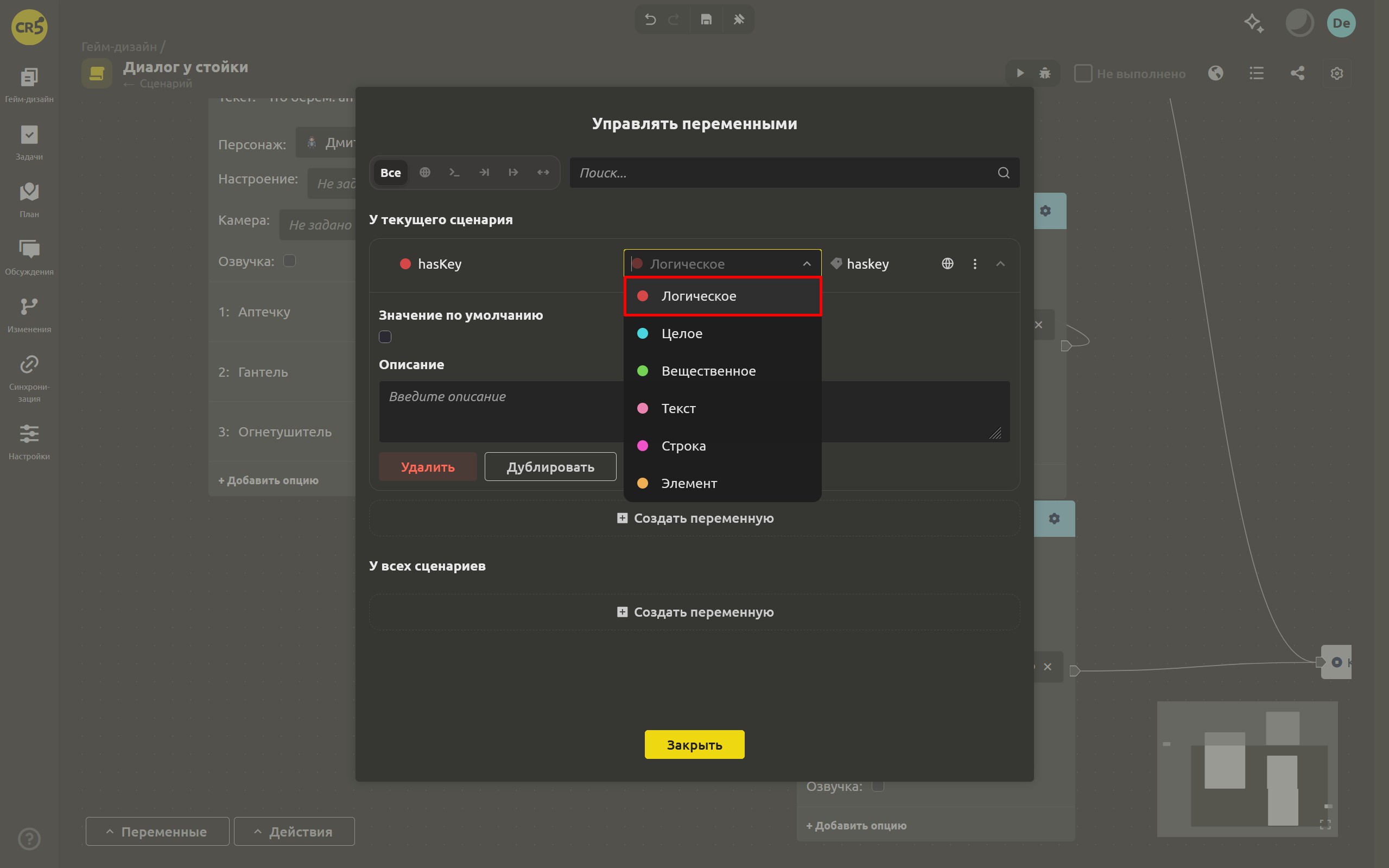
На панели сценария откройте «Переменные» → «Управлять переменными» → «Создать переменную». В появившейся форме заполните основные поля: «Название», «Служебное имя» и «Тип». Последнее особенно важно: в нашем примере выберите «Логическое».
Примечание: поле «Служебное имя» автоматически формируется на основе «Названия». Редактор создаёт машиночитаемый вариант: переводит символы в нижний регистр, заменяет пробелы на
_и убирает знаки препинания. При необходимости это имя можно изменить вручную в той же форме.Именно служебное имя будет использоваться при интеграции сценария с игрой. Значение переменной сохраняется в экспортированном графе под этим ключом, а код обращается к нему во время выполнения. Например, плеер для Godot, который мы рассмотрим в пятницу, получает значение так:
player.get_variable("Название"). Поэтому относитесь к служебному имени как к договорённости между сценарием и игрой: если переименуете его, придётся обновить все места, где код обращается к этой переменной.
Логическая переменная может принимать только два значения: истина или ложь. Для hasKey задайте «Значение по умолчанию» — ложь. Так сценарий будет считать, что в начале ключ от шкафа ещё не найден, пока какое-либо событие не изменит это состояние.
Редактор также проверяет заполнение формы: если не указать название, появится сообщение «Название не задано», а при попытке создать переменную с уже существующим именем — «Переменная уже существует».
У переменных есть и другие типы, а также варианты «Глобальные» и «Локальные» с разными областями видимости: «У текущего сценария» или «У всех сценариев». Пока нам хватит одной локальной логической переменной. Остальные возможности разберём в отдельной статье на следующей неделе.
«Задать переменную»: фиксируем важные события
Переменная сама по себе ничего не меняет, ей нужно присвоить значение в нужный момент. Для этого в сценарии есть узел «Задать переменную». Его назначение описано прямо в редакторе: «Задать значение переменной во время выполнения».
Разместите этот узел на пути выполнения сразу после события, которое должно изменить состояние. Например, когда Дмитрий находит ключ от шкафа, сценарий проходит через «Задать переменную» и устанавливает hasKey = true. С этого момента диалог «помнит», что ключ найден.
Узел «Условие»: выбираем дальнейший путь
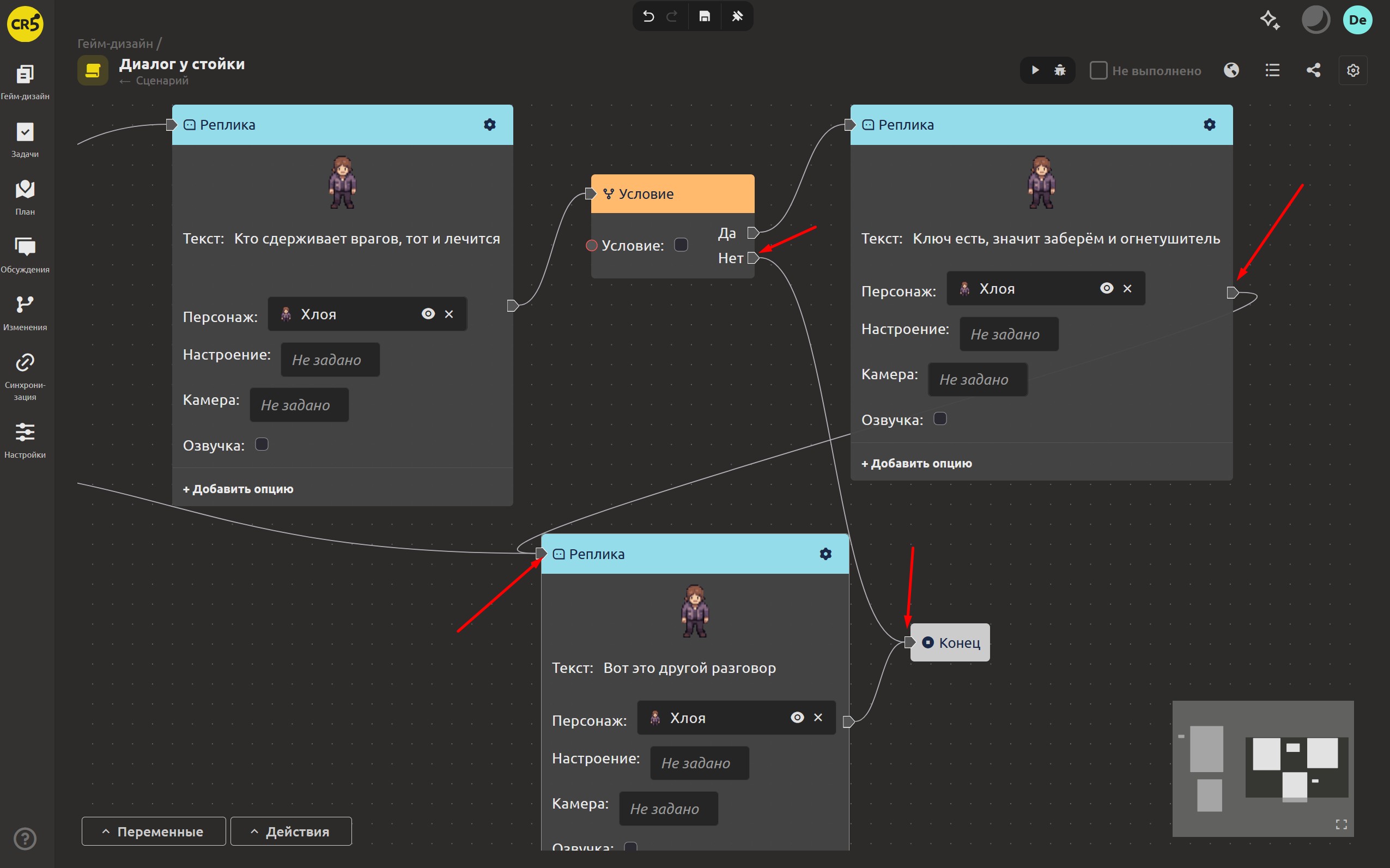
Но одной памяти недостаточно — сценарию нужно ещё уметь проверять сохранённые значения. За это отвечает узел «Условие». В его описании сказано: «Выбор одного из путей сценария в зависимости от условия». На вход поступает логическое значение, а дальше поток выполнения направляется по одному из двух выходов.
Подключите hasKey ко входу узла и соедините каждый выход с подходящим продолжением диалога. Если ключ уже найден, Хлоя предлагает забрать по пути огнетушитель; если ключа ещё нет, разговор спокойно заканчивается на аптечке. Теперь граф не просто описывает логику словами, а наглядно показывает конструкцию if-else, которую можно проверить всей командой.
Условные опции: управляйте доступностью ответа
Узел «Условие» определяет, по какому пути продолжится весь сценарий. Но иногда нужно не разделять поток, а ограничить конкретный вариант ответа. Для этого предусмотрены условия у опций.
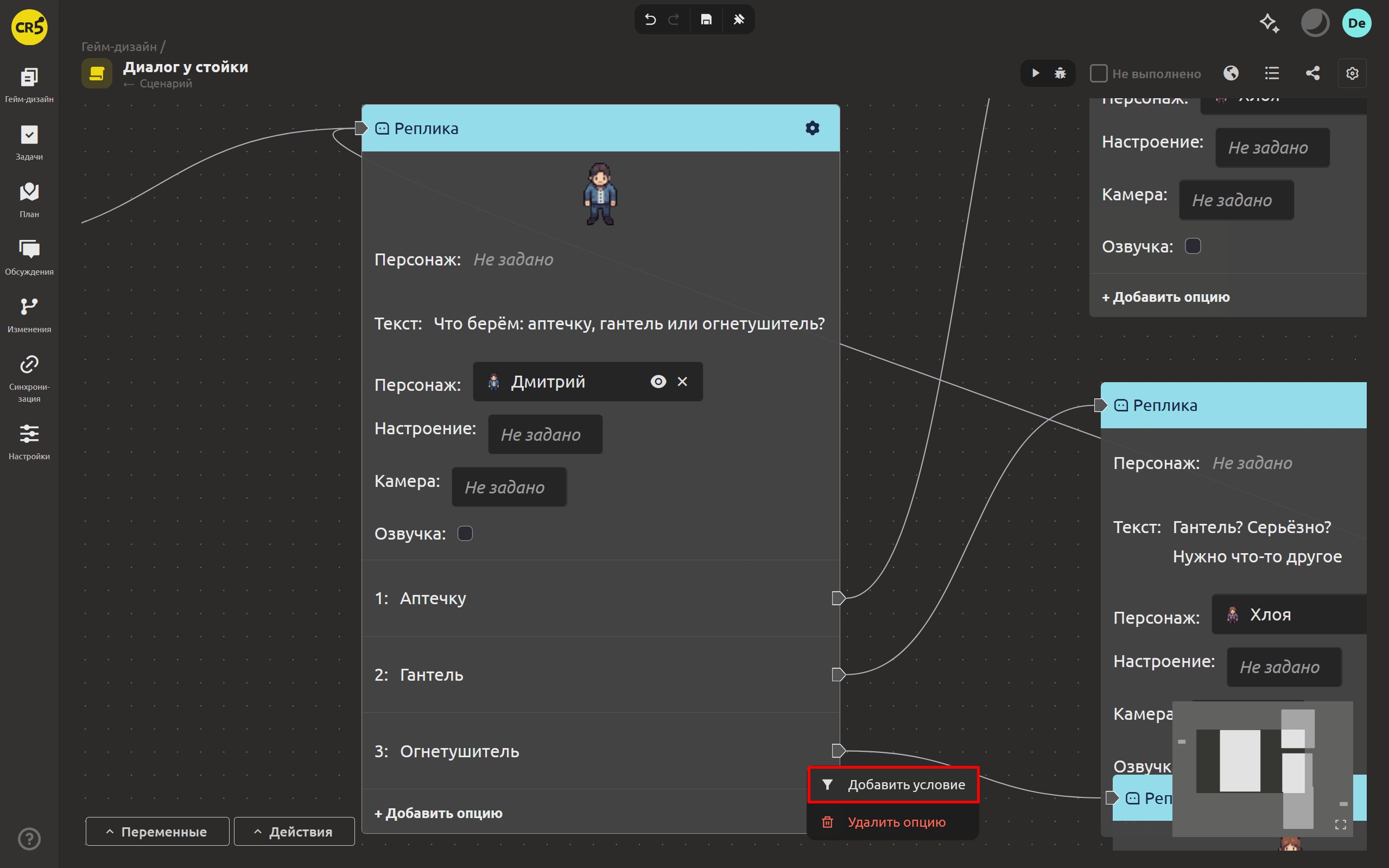
Откройте узел «Реплики», нажмите правой кнопкой мыши на нужную опцию и выберите в контекстном меню «Добавить условие». Ту же команду можно найти в меню самой опции.
У опции появится поле условия. Укажите в нём созданную ранее переменную hasKey. Теперь при запуске сценария этот вариант будет недоступен, пока условие не выполнится. Например, игрок увидит пункт «Огнетушитель» серым и не сможет выбрать его, пока Дмитрий не найдёт ключ от шкафа. Так варианты ответа перестают быть просто текстом на экране и начинают учитывать действия игрока.
Если условие больше не нужно, снова нажмите правой кнопкой мыши на опцию и выберите «Удалить условие у опции». Редактор попросит подтвердить действие сообщением «Вы уверены, что хотите удалить условие у опции?». После этого вариант снова станет доступен без ограничений.
Собираем диалог с динамической логикой
Теперь объединим все четыре элемента и посмотрим, как будет работать наше вчерашнее дерево:
- Дмитрий спрашивает, что берём: аптечку, гантель или огнетушитель. Для возврата в меню используем петлю из вчерашнего урока.
- Среди вариантов есть «Огнетушитель», но пока он недоступен: переменная
hasKeyимеет значение «ложь» — ключ от шкафа ещё не найден. - Игрок выбирает «Сначала осмотреться»: Дмитрий находит ключ, узел «Задать переменную» меняет
hasKeyна «истина», и граф возвращается в меню выбора. - Теперь «Огнетушитель» становится доступным. А если игрок берёт аптечку, путь проходит через узел «Условие»: ключ уже найден — Хлоя предлагает забрать огнетушитель по пути; ключа ещё нет — разговор заканчивается.
Реплики вчерашнего дерева остались на месте, но теперь разговор реагирует на то, что уже произошло с игроком — главное отличие обычного дерева от сценария с динамической логикой.
Что дальше: проверяем, как меняется диалог
Настроить переменные и условия — только половина дела. Важно увидеть, как недоступный вариант становится активным и как узел «Условие» направляет выполнение по нужной ветке. Завтра запустим сценарий и пройдём его шаг за шагом в режиме отладки. Подробности — в статье «Запустите и отладьте диалог».
Попробуйте прямо сейчас: откройте https://imsc.space/app/try, создайте логическую переменную и добавьте условие к опции «Огнетушитель». Затем запустите сценарий дважды: сначала не меняя значение переменной, а потом после узла «Задать переменную». Во втором случае игрок должен получить вариант ответа, которого не было доступно при первом запуске.
FAQ
Что такое логическая переменная?
Это переменная типа «Логическое», которая может принимать только два значения: истина или ложь. В диалоге она помогает хранить факты вроде «ключ от шкафа найден», «аптечка уже взята» или «шкаф открыт». Затем сценарий использует эти факты, чтобы выбирать дальнейший путь или определять, какие ответы доступны игроку.
С какого значения начинается переменная?
С указанного при создании «Значения по умолчанию». Например, если для переменной hasKey выбрать значение «ложь», сценарий будет считать, что ключа ещё нет, пока какое-либо событие не изменит переменную на «истина».
Чем узел «Условие» отличается от условия у опции?
Узел «Условие» разделяет поток выполнения: после него сценарий продолжится по одному из двух путей. Команда «Добавить условие» ограничивает отдельный вариант ответа: он становится недоступным, пока заданное условие не выполнится, тогда как остальные опции в реплике продолжают работать как обычно. Эти механики можно использовать вместе: игрок выбирает доступную опцию, а затем узел «Условие» определяет, по какой ветке продолжится разговор.
Нужно ли писать код?
Нет. Переменные создаются в редакторе, узел «Задать переменную» размещается на схеме мышью, а условия и переходы настраиваются с помощью связей между узлами. Реплики и логика находятся в одном графе — программировать для этого не требуется.
Будут ли эти переменные работать в моей игре?
Да. Подробнее об интеграции поговорим в пятницу. Граф вместе с переменными и условиями экспортируется в JSON и запускается внутри Godot с помощью плеера imsc-script-godot. Это позволяет использовать в игре ту же логику, которую вы предварительно проверили в редакторе.