
Как построить ветвящееся дерево диалога: реплики, варианты ответов и петли
Этот туториал — часть серии «Начало работы» — День 2, Неделя 1, Месяц 3.
Почему диалогу нужны развилки?
Линейный диалог больше похож на монолог: игрок просто переключает реплики и никак не влияет на разговор. В живом диалоге собеседники задают вопросы, предлагают варианты и возвращаются к темам, пока игрок не решит закончить беседу.
Основа такого разговора у вас уже есть в сценарии. Сегодня перенесём её в граф IMS Creators, чтобы выбор игрока стал частью диалога.
В прошлой статье мы вынесли разговор на граф и запустили его: две реплики, одна развилка и одна кнопка воспроизведения. Для проверки идеи этого достаточно, но полноценный диалог устроен сложнее. Например, охранник может не только ответить на вопрос, но и задать встречный, предложить три темы для обсуждения и позволить игроку возвращаться к ним, пока тот не выберет «Прощайте».
Сначала разберём узел «Реплика» и его поля. Затем соберём из таких узлов дерево с петлями, именно они превращают линейную последовательность реплик в настоящий разговор.
Из чего состоит узел «Реплика» в IMS Creators?
Узел «Реплика» отвечает за один фрагмент разговора: персонаж произносит одну строку, после чего сценарий определяет, куда двигаться дальше.
В первую очередь понадобятся три поля:
- «Персонаж» — кто произносит реплику;
- «Введите реплику» — текст, который увидит или услышит игрок;
- изображение-обложка — необязательная картинка, которая визуально сопровождает строку.
Остальные параметры можно настроить отдельно в разделе «Параметры реплики».
Чтобы добавить узел, щёлкните правой кнопкой мыши по полю графа, откройте меню узлов и выберите «Реплика».
Один узел — одна реплика или одно сообщение. Несколько таких узлов образуют диалог: их можно перемещать, менять местами и соединять разными способами, не переписывая весь сценарий.
Кто говорит: поле «Персонаж»
По умолчанию у поля «Персонаж» тип данных «Текст». Это значит, что имя говорящего нужно вводить вручную, например, Дмитрий или Хлоя. Для редактора это просто текстовая строка: он не знает, существует ли такой персонаж в проекте.
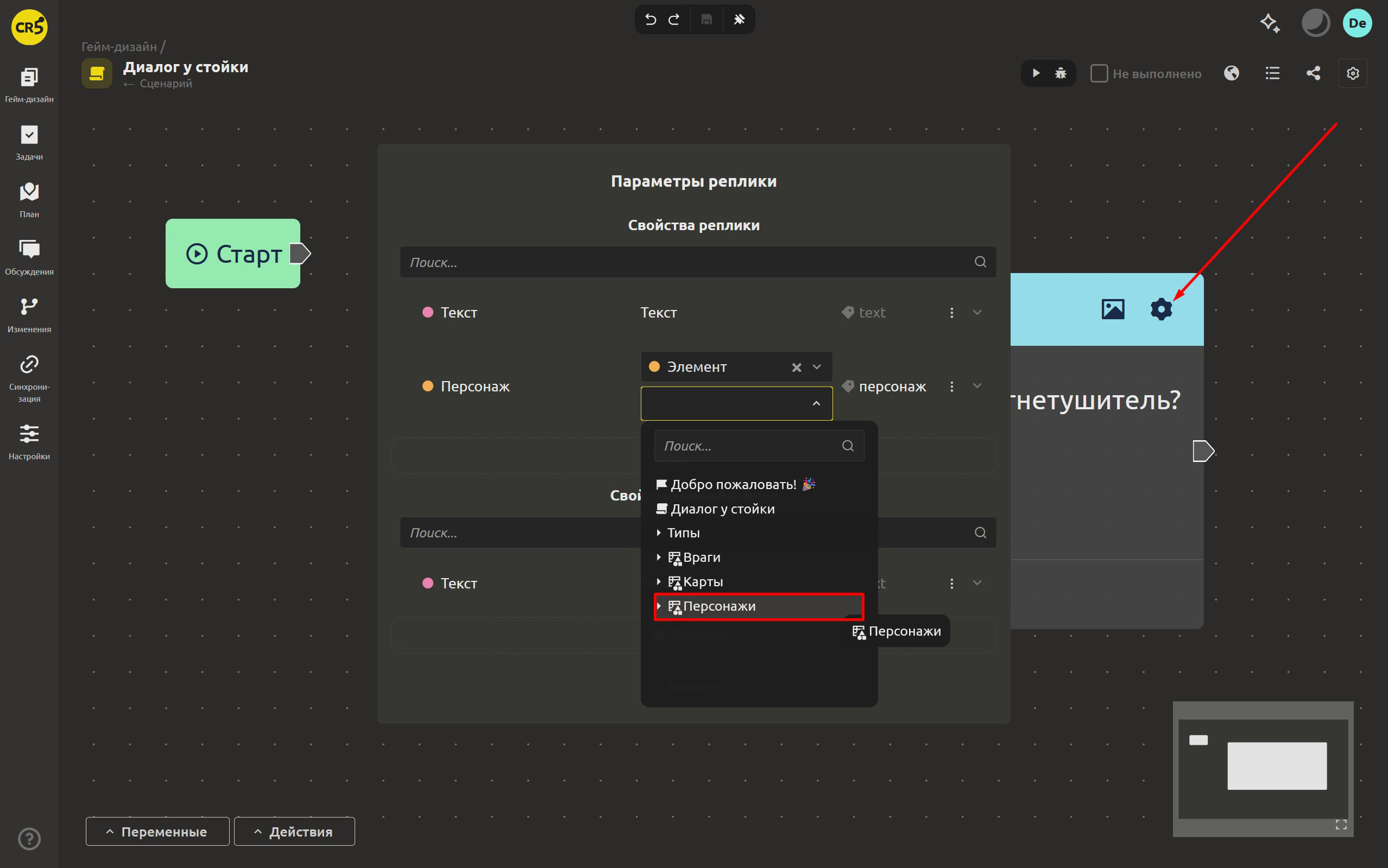
Чтобы связать реплики с реальными персонажами проекта, измените тип свойства. Откройте «Параметры реплики» → «Свойства реплики», найдите свойство «Персонаж» и установите для него тип «Элемент». После этого появится возможность выбрать базовый тип: например, объект «Персонаж» или любой другой тип элемента, который вы хотите использовать в этом поле.
Теперь вместо ручного ввода имени вы будете выбирать говорящего из списка элементов нужного типа. Каждая реплика окажется связана с персонажами, которых вы структурировали в первом месяце. Так вы избежите случайных опечаток и ситуаций, когда из-за одной неверной буквы кажется, что в диалоге появился новый персонаж.
Если оставить поле пустым, реплика превратится в нарратив — текст без конкретного говорящего. Например, так можно описать помещение или передать ремарку между двумя репликами. Это не будет ошибкой, если ходите информации игроку.
Что говорит персонаж: текст реплики
Поле «Введите реплику» хранит сам текст: слова, которые произносит персонаж в этом узле. Например, первый узел нашего примера — «Что берём: аптечку, гантель или огнетушитель?» — будет записан именно здесь.
Текст хранится в одном месте. Команда видит его в элементе, сцена использует при воспроизведении, а инструменты, которые работают с проектом, получают ту же версию. Не нужно поддерживать отдельный «финальный» вариант где-то ещё и вручную переносить туда изменения: так меньше риск, что сценарий и игра начнут расходиться.
Как выглядит сцена: изображение-обложка
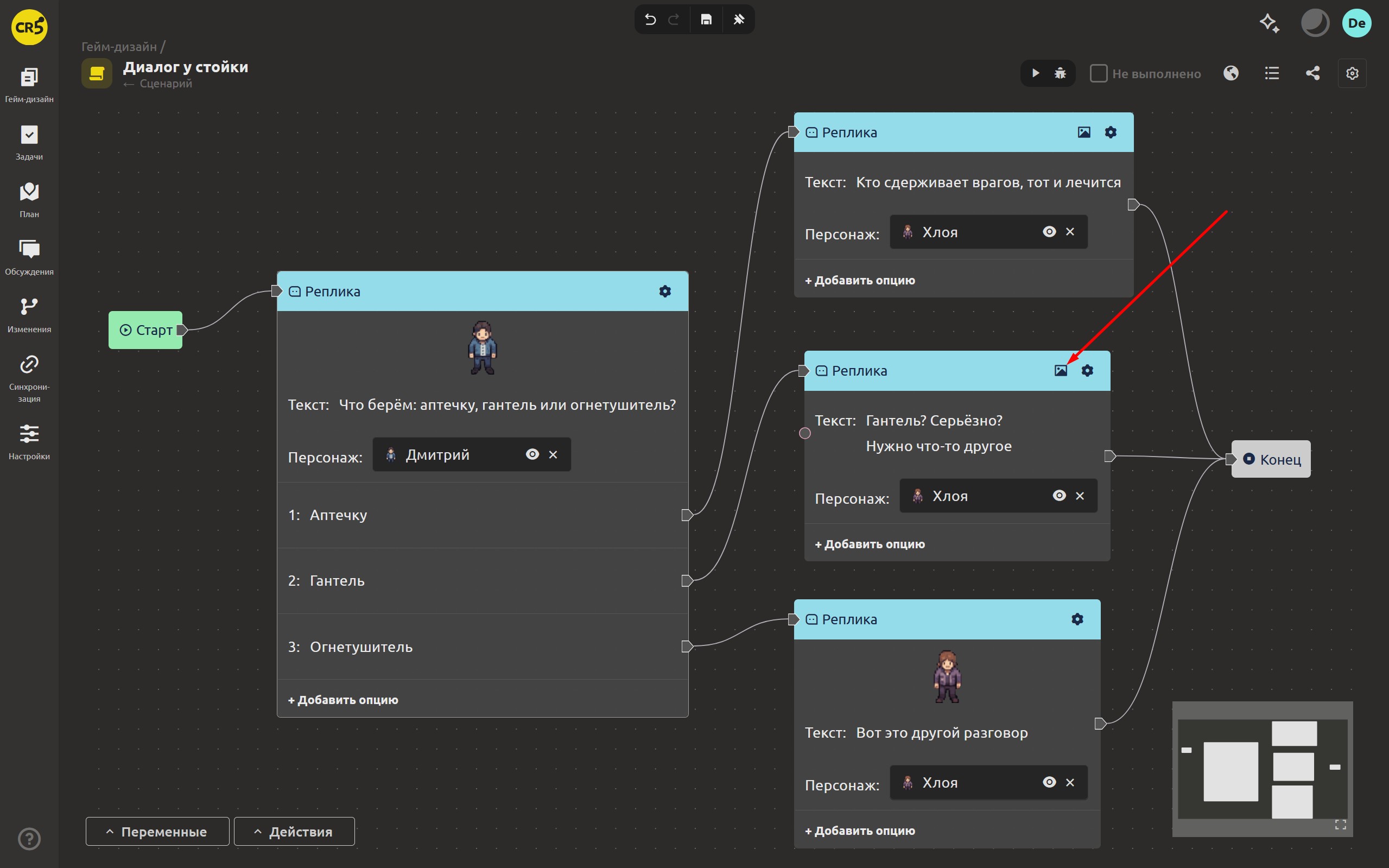
С помощью кнопки «Добавить изображение-обложку» можно прикрепить к узлу картинку. Это может быть портрет говорящего, кадр с места действия или изображение, которое передаёт настроение сцены.
Обложка отображается вместе с репликой в редакторе, поэтому автор сценария видит не только текст, но и визуальный контекст момента. Если изображение больше не нужно, нажмите «Удалить обложку» и подтвердите действие.
«Параметры реплики»: добавляем собственные поля
Не все сведения о диалоге стоит помещать в сам текст. Для дополнительных данных предусмотрены «Параметры реплики».
Откройте любой узел «Реплики» и нажмите кнопку с шестерёнкой в его заголовке, у неё есть подсказка «Настройки». В появившемся окне вы найдёте два раздела:
- «Свойства реплики» — поля, которые будут доступны в каждом узле «Реплики» и описывают саму строку;
- «Свойства опций ответа» — поля, которые появятся у каждого варианта ответа и будут хранить связанные с ним данные.
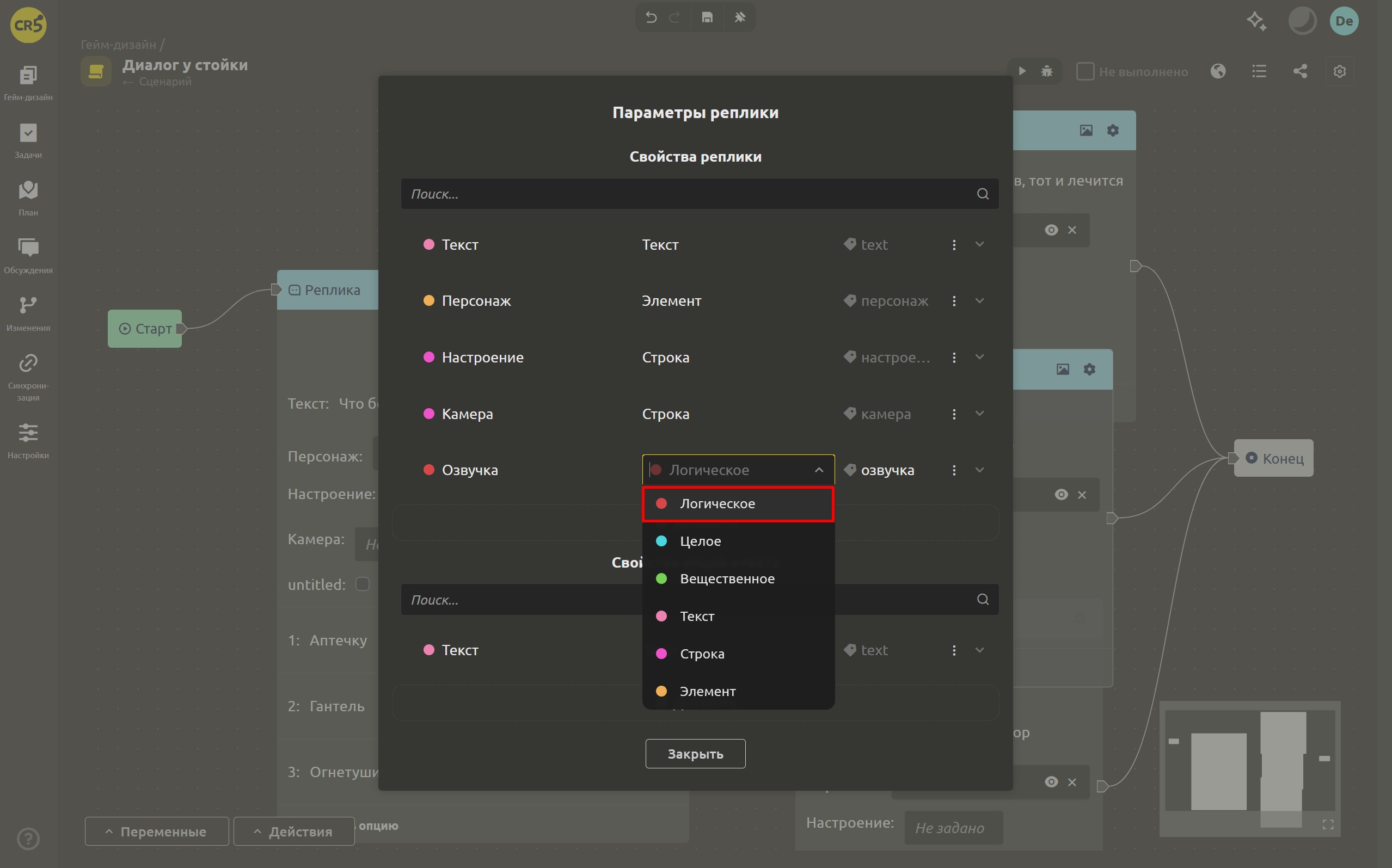
Чтобы создать новое поле, нажмите «Добавить», укажите название и выберите «Тип данных». Среди доступных типов: «Логическое», «Целое», «Вещественное», «Текст», «Строка», «Элемент» и другие. При необходимости задайте «Значение по умолчанию». Новое свойство появится во всех уже созданных и будущих узлах.
Для обычных коротких значений подойдёт тип «Строка». Тип «Текст» лучше использовать там, где нужно форматирование, например для самой реплики.
Созданные свойства можно редактировать: менять название, «Дублировать» или «Удалить». Перед удалением редактор попросит подтвердить действие вопросом «Вы уверены, что хотите удалить переменную?».
Дополнительные поля пригодятся, когда нужно хранить информацию отдельно от произносимого текста. Например:
| Поле | Тип данных | Для чего использовать |
|---|---|---|
| «Настроение» | «Строка» | Указать, что Дмитрий произносит реплику «нервозно». Аниматор и актёр озвучки увидят одну и ту же пометку, а текст диалога останется чистым |
| «Камера» | «Строка» | Задать план съёмки: например, «крупный план» или «общий, два кадра». Настройка будет храниться рядом с репликой, к которой относится |
| «Звуковой сигнал» | «Строка» | Указать shutter_rattle, чтобы нужный звук был связан с конкретной строкой, а не хранился в отдельном документе |
| «Нужна озвучка» | «Логическое» | Отмечать реплики, для которых ещё предстоит записать голос. По мере работы над озвучкой можно проходить по диалогу и менять значения прямо в редакторе |
| «Цена» | «Целое» | Задать стоимость варианта ответа. Это свойство относится именно к опции, а не к произносимой фразе; при запуске игры число отображается рядом с текстом варианта |
Есть и настройка, которая избавляет от повторного заполнения одинаковых значений: «Автоматически подставлять значение из предыдущего узла реплики». Если несколько реплик подряд используют один параметр, следующий узел сможет получить его значение из предыдущего.
Мы ещё вернёмся к дополнительным полям в этом месяце. Все свойства с типом «Текст» или «Строка» автоматически попадают в таблицу локализации. Переводчик сможет работать с ними рядом с оригиналом, не копируя данные вручную.
Как соединить реплики и построить дерево ответов?
Когда узлы готовы, добавьте к реплике варианты ответа. Для этого нажмите «Добавить опцию», введите текст ответа и соедините выход опции с узлом, к которому должен перейти разговор. Это может быть следующая реплика, ещё одна развилка или узел «Конец».
Если у опции нет связи, выбор игрока никуда не ведёт. В редакторе такой вариант будет выглядеть как полноценный ответ, но при воспроизведении у него не окажется продолжения.
Наш пример: к фразе Дмитрия «Что берём: аптечку, гантель или огнетушитель?» добавлены три опции: «Аптечку», «Гантель» и «Огнетушитель». Каждая ведёт к своей реплике, а одна из реплик возвращает разговор назад, к вопросу.
Собрать дерево можно за несколько шагов:
- В узле «Реплики» нажмите «Добавить опцию». Каждая опция — отдельный вариант, который игрок сможет выбрать. Текст вводится в поле «Введите текст». Постарайтесь сформулировать его естественно: игрок будет нажимать именно на эту фразу.
- Проведите связь от выхода опции к нужному узлу. Это может быть другая реплика, следующая развилка или «Конец».
- Проверьте граф и найдите опции без связей. У них нет продолжения, поэтому соедините каждый такой выход с нужным узлом.
- Запустите диалог от «Старта» до «Конца» и вслух проверьте каждый вариант ответа. Если все опции ведут туда, куда задумано, дерево можно считать собранным.
Если вариант ответа больше не нужен, удалите его с помощью команды «Удалить опцию». Перед этим редактор покажет подтверждение: «Вы уверены, что хотите удалить опцию?». Это помогает не стереть нужную строку случайным нажатием.
Даже одна реплика с тремя опциями, каждая из которых ведёт к своему продолжению, уже образует дерево. У игрока появляется несколько возможных путей, а вы можете видеть их все на одном графе.
Как добавить в диалог петли?
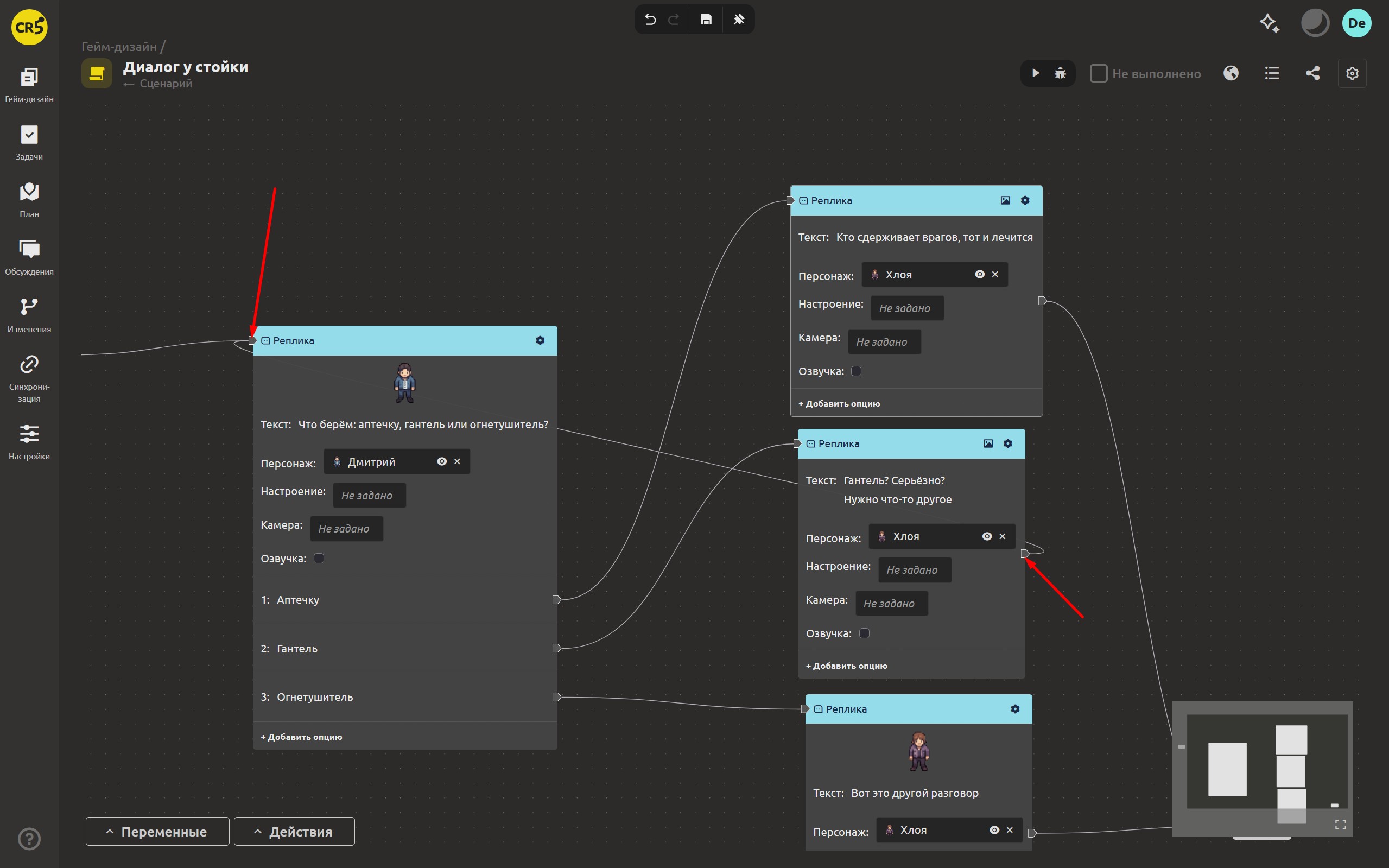
Чтобы вернуть игрока к предыдущему вопросу, соедините опцию или выход реплики с узлом, который расположен выше по графу. При воспроизведении разговор вернётся к этой реплике. Так можно сделать повторяющееся меню, в котором игрок выбирает тему и возвращается к списку вариантов, пока не решит закончить беседу.
Петли полезны не только для меню. Они помогают объединять ветки: если несколько вариантов приводят к одному и тому же продолжению, не нужно копировать одинаковые узлы для каждой ветки.
Вот несколько способов использовать петли и переходы:
- Повторяющееся меню. Новые узлы не понадобятся: соедините выход реплики с более ранним узлом. В нашем примере игрок выбирает «Гантель», Хлоя отвечает «Гантель? Серьёзно? Давай заново.» — и граф возвращается к вопросу Дмитрия «Что берём: аптечку, гантель или огнетушитель?». Меню повторяется, пока игрок не выберет выход: «Аптечку» или «Огнетушитель» ведут к узлу «Конец».
- Объединение веток. Если две разные ветки должны привести к одной реплике, соедините обе с одним и тем же узлом. Так не придётся дублировать общий фрагмент диалога, а граф останется компактным.
- Переходы на большие расстояния. Если нужный узел находится далеко на холсте, используйте специальный узел «Переход к». На следующей неделе мы разберём его подробнее. Пока переходы помещаются на экране, обычные связи проще воспринимать и отслеживать.
Неважно, куда ведёт путь: вперёд, назад или к общей ветке. При воспроизведении игрок пройдёт именно тот маршрут, который вы задали в графе. Граф и становится сценарием разговора.
Что дальше: диалог, который учитывает выбор игрока
Теперь у вас есть ветвящееся дерево, но пока оно не запоминает, что происходило во время разговора. При каждом запуске игрок увидит одни и те же варианты и сможет пройти по тем же маршрутам.
В следующей статье добавим диалогу логику: разберём логические переменные, узел «Условие» и условные опции. С их помощью сценарий сможет учитывать предыдущие действия игрока. Продолжение — в статье «Управляйте диалогом с помощью переменных».
Попробуйте прямо сейчас: откройте IMS Creators, добавьте к первому узлу три опции, свяжите каждую с отдельной репликой и проведите одну из реплик обратно в этот же узел. Запустите диалог. Когда после выбора игрок снова увидит меню, вы наглядно поймёте, чем ветвящийся разговор отличается от линейной последовательности реплик.
FAQ
Можно ли добавить реплику без говорящего лица?
Да. Оставьте поле «Персонаж» пустым, тогда строка будет отображаться как нарратив, без указания говорящего. Так удобно добавлять описания окружения и ремарки между репликами.
Где взять персонажей для поля «Персонаж»?
Они уже должны быть заведены в вашем проекте как элементы со своими свойствами. В первом месяце серии мы разбирали их создание в статье «Делаем персонажей многоразовыми со структурированными игровыми объектами».
По умолчанию поле «Персонаж» имеет тип «Текст», поэтому имя можно просто напечатать. Чтобы выбирать персонажей из проекта, откройте «Параметры реплики» → «Свойства реплики» и измените тип этого свойства на «Элемент». После этого в поле можно будет выбрать подходящего персонажа из списка.
Зачем нужны петли в диалоге?
Петли позволяют возвращать игрока к предыдущим репликам. Например, с их помощью можно сделать меню, которое остаётся доступным, пока игрок не выберет выход; дать возможность повторно прочитать подсказку, или возвращать разговор к общей теме после обсуждения отдельных вопросов.
Для этого соедините опцию с более ранним узлом, и игрок сможет вернуться к нему при воспроизведении.
Как проверить, что дерево диалога готово?
Сначала проверьте структуру: каждый выход должен вести к нужному узлу, а все предусмотренные сценарные пути должны доходить до «Конца».
Затем запустите диалог от «Старта» и пройдите его вслух, проверяя каждую опцию. Не забудьте отдельно проверить петли: пройдите по ним хотя бы два раза, чтобы убедиться, что игрок может вернуться к меню и затем корректно завершить разговор.